Unfreeze · Anleitung
Dein Einstieg.
Erst ausprobieren. Dann den Raum betreten. Ein Konto legst du nur an, wenn du deine Einträge zusätzlich sichern möchtest.
Der aktuelle Weg: Kostprobe → Pforte mit Code → Kontrollraum → freiwilliges Konto & Sicherung.
- 01
Mit der Kostprobe anfangen
Du brauchst kein Konto. Beginne mit dem kurzen Selbsttest oder überspringe ihn und stelle direkt deine Frage an die KI. Text aus dem Selbsttest wird nur weitergegeben, wenn du ihn ausdrücklich freigibst.
Zum Abschluss wählst du: „Nur für mich“ zum Kopieren oder Herunterladen – oder „Den Faden mitnehmen“, wenn du eine geprüfte Zusammenfassung mit deiner Einwilligung an Liridon geben möchtest. Die Kostprobe erstellt kein Konto und vergibt keinen Zugangscode.
Zur Kostprobe - 02
Die Pforte öffnen
Der Kontrollraum befindet sich in der Testpersonen-Phase. Wenn du einen Zugangscode erhalten hast, öffne die Pforte, trage ihn unter „Dein Zugangscode“ ein und wähle „Eintreten“.
Ein Konto ersetzt den Zugangscode nicht. Auch nach einer Kontoanmeldung kann die Pforte erneut nach deinem Code fragen. Ohne Code kannst du Liridon über die Kontaktseite nach einer Teilnahme fragen.
Zur Pforte - 03
Am Arbeitsplatz ankommen
Im Kontrollraum öffnest du über den Laptop den Arbeitsplatz. Im Journal kannst du schreiben und mit „Eintrag verankern“ speichern. Unter „Chronik“ findest du deine gespeicherten Einträge wieder.
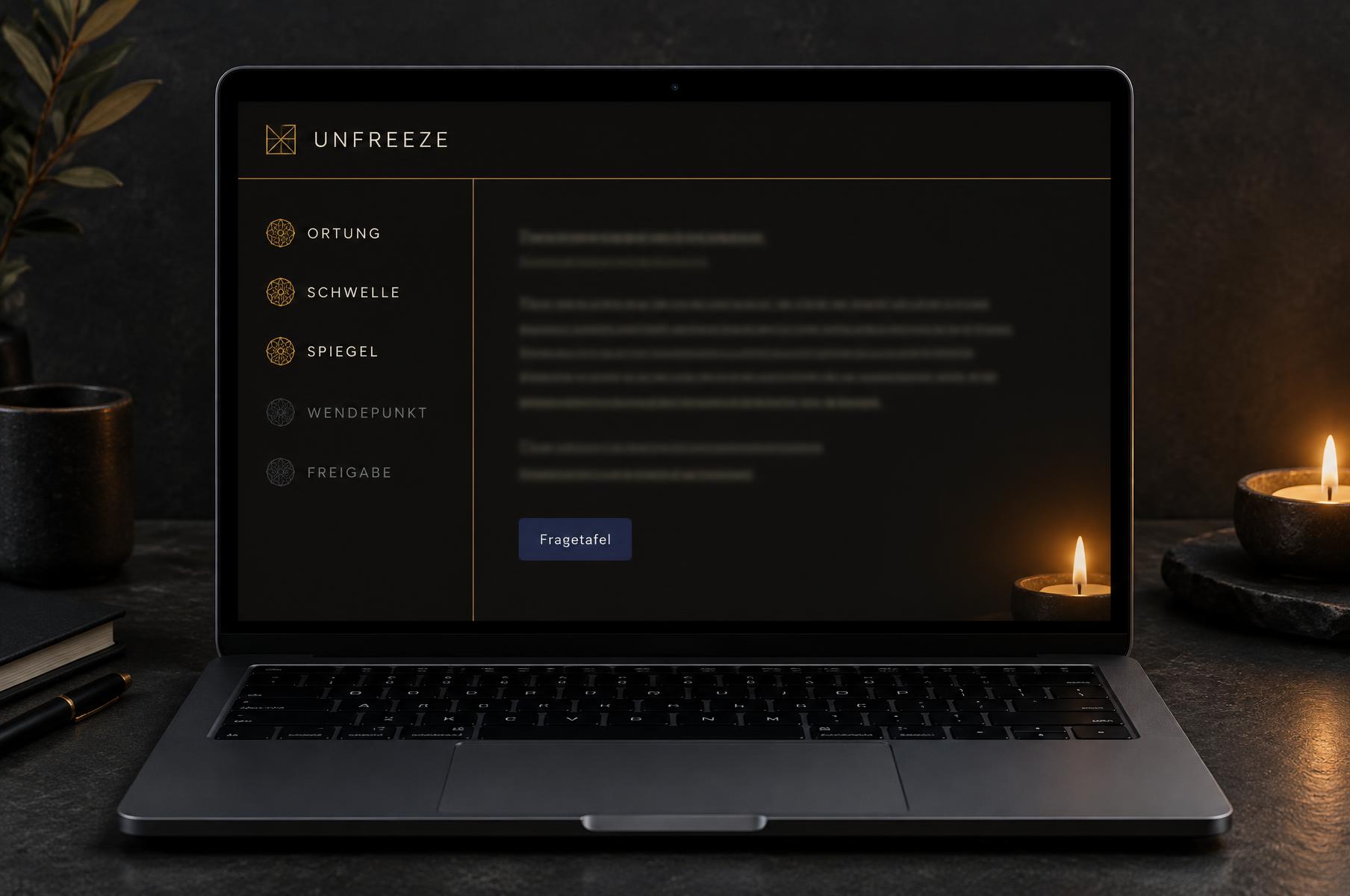
Fragetafeln begleiten die fünf Phasen: Ortung, Schwelle, Spiegel, Wendepunkt und Freigabe. Ein Siegel setzt du selbst mit „Schritt selbst bestätigen“ und der anschließenden Bestätigung. Du kannst es wieder zurücknehmen. Der Tutor erhält nur Text, den du für die jeweilige Anfrage ausdrücklich freigibst.
Zum Kontrollraum - 04
Ein Konto anlegen – wenn du möchtest
Du kannst den Kontrollraum mit deinem Code auch ohne Konto nutzen. Für eine freiwillige Journal-Sicherung öffnest du im Arbeitsplatz „Journal sichern“ und wählst „Noch kein Konto? Registrieren“.
Gib deine E-Mail-Adresse und ein Passwort mit mindestens acht Zeichen ein und wähle „Konto anlegen“. Folge dem Bestätigungslink in deiner E-Mail und melde dich anschließend im Bereich „Journal sichern“ an. Falls die Pforte erscheint, nutze wieder deinen Zugangscode.
- 05
Deine Einträge bewusst sichern
Nach der Anmeldung zeigt „Journal sichern“ den Sicherungsstand. Erst mit „Lokale Einträge jetzt sichern“ gibst du die Übernahme deiner Einträge frei. Es wird ergänzt, nicht stillschweigend überschrieben.
Dein Journal bleibt zunächst in diesem Browser auf diesem Gerät. Ein Konto allein startet keine automatische Sicherung oder Synchronisierung. Lokale Texte bleiben bei einer Sicherung erhalten. Mit „Journal exportieren“ kannst du zusätzlich eine Datei mitnehmen. Gelöschte Browserdaten können ungesicherte lokale Einträge entfernen.
Noch kein Code oder eine Frage?
Schreib Liridon, wenn du beim Einstieg Unterstützung brauchst oder als Testperson teilnehmen möchtest.
Kontakt aufnehmen